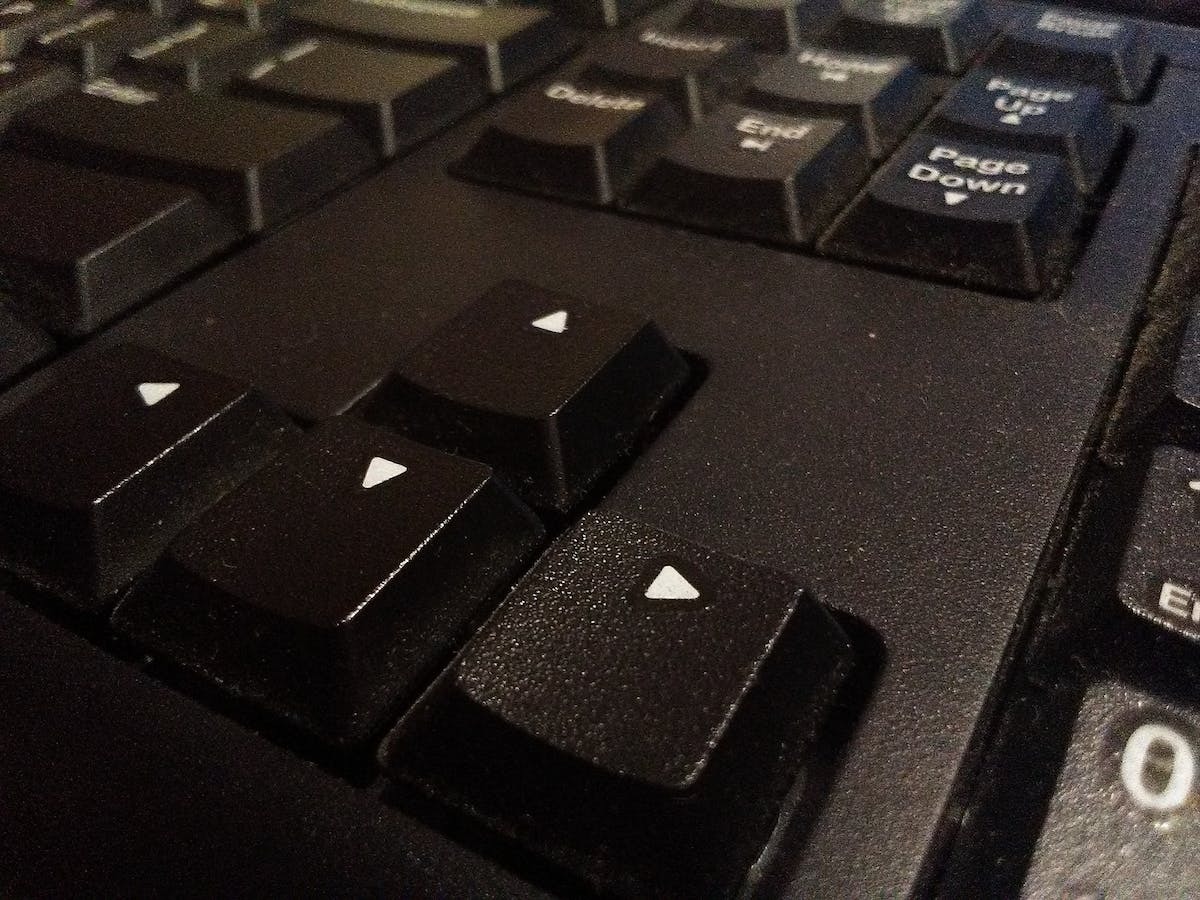
No universo digital de hoje, todos dependem profundamente de seu teclado para executar diversas tarefas, sejam pessoais ou profissionais. Problemas como teclas travadas ou a desativação de certas teclas podem ocorrer, prejudicando o fluxo normal de suas atividades. Felizmente, várias soluções existem para remediar esses problemas. Seja você um usuário iniciante ou um técnico experiente, este guia prático o ajudará a redefinir as teclas do seu teclado da maneira mais simples e eficaz possível. Ele fornecerá etapas detalhadas para resolver esses problemas comuns de teclado.
Meu teclado está com defeito: quais soluções
Alguns incidentes podem às vezes nos impedir de usar nosso computador de maneira ideal. Entre eles, o mal funcionamento das teclas do teclado é, sem dúvida, um dos mais frustrantes. Existe uma solução que se mostrou eficaz: redefinir o teclado do computador.
A redefinição do teclado pode resolver diversos problemas, como teclas pegajosas, letras ou números digitados incorretamente ou até mesmo um atraso entre a digitação e a exibição na tela. Para isso, várias etapas são necessárias.
Primeiramente, verifique se todas as suas conexões estão corretamente conectadas, especialmente aquelas ligadas à porta USB onde seu teclado está conectado. Às vezes, um simples reconectar é suficiente para resolver o problema.
Se essa primeira medida não der resultados, você pode passar para a fase seguinte, que consiste efetivamente em redefinir o teclado do seu computador. Nesse caso, vá em ‘Painel de Controle’ e selecione ‘Hardware e Som’. Clique em ‘Dispositivos e Impressoras’, localize seu teclado na lista apresentada, clique com o botão direito e escolha ‘propriedades’. Clique em ‘configurações padrão’ para realizar a redefinição propriamente dita.
Aguarde alguns instantes enquanto seu sistema processa este comando; uma vez concluído, reinicie sua máquina para garantir que todas as alterações sejam devidamente reconhecidas pelo sistema operacional.
É importante notar, no entanto, que tal manobra nem sempre é suficiente quando o teclado apresenta falhas mais severas. Por exemplo, se algumas teclas estiverem fisicamente danificadas ou se um líquido tiver sido derramado sobre o teclado, será necessário considerar outras soluções, como a limpeza profunda do hardware ou até mesmo sua substituição.
Você deve tomar todas as medidas preventivas possíveis para evitar esse tipo de inconveniente. Uma manutenção regular e meticulosa do seu teclado permitirá evitar o acúmulo de poeira e outros resíduos que podem prejudicar seu bom funcionamento. Um uso cuidadoso também é recomendado, por exemplo, evitando usar o teclado com as mãos úmidas ou oleosas.
Quando você se depara com um problema nas teclas do seu teclado, lembre-se de que a solução pode ser tão simples quanto redefinir o teclado do computador. É uma operação rápida e eficaz que não requer habilidades técnicas específicas, mas que pode muito bem salvar o seu dia.

Causas possíveis das teclas defeituosas
Quando encontramos problemas com as teclas do nosso teclado, é preciso entender as causas possíveis que podem estar na origem dessas falhas. Ao identificar a fonte do problema, torna-se mais fácil adotar a solução apropriada.
Uma das principais razões pelas quais algumas teclas podem não funcionar corretamente é simplesmente o desgaste natural do teclado. Com o tempo e com um uso intenso, os componentes internos podem sofrer deterioração que afeta seu bom funcionamento. As molas ou membranas sob cada tecla podem enfraquecer ou se deformar, resultando em um contato ruim entre a tecla e o circuito elétrico.
Outro fator a ser considerado é a presença de poeira, sujeira ou até mesmo alimentos derramados sobre o teclado.
Redefinir as teclas do teclado: etapas a seguir
Limpe o teclado: Comece por desconectar o teclado do computador. Vire-o delicadamente e agite-o levemente para eliminar toda sujeira ou poeira que possa estar presa entre as teclas. Em seguida, use uma lata de ar comprimido para soprar sob cada tecla e remover as partículas restantes. Você também pode usar um cotonete embebido em álcool isopropílico para limpar suavemente a superfície das teclas.
Verifique as conexões: Certifique-se de que todas as conexões do teclado estão corretamente conectadas à unidade central do seu computador. Desconecte e reconecte cuidadosamente todos os cabos para garantir que estejam bem encaixados.
Atualize os drivers do teclado: Às vezes, problemas com certas teclas podem ser resolvidos simplesmente atualizando os drivers do teclado no seu computador. Consulte o site do fabricante do seu computador ou pesquise online a versão mais recente dos drivers apropriados para seu modelo específico.
Dicas para evitar problemas recorrentes nas teclas
Calibre as teclas: Às vezes, certas teclas podem estar desativadas ou ter uma sensibilidade diferente. Para remediar isso, é possível calibrar as teclas do teclado. Antes de começar esse processo, certifique-se de ter instalado o software fornecido pelo fabricante do teclado. Uma vez instalado, abra-o e siga as instruções para calibrar cada tecla individualmente.
Verifique as configurações regionais: Os problemas relacionados às teclas do teclado também podem ser causados por configurações regionais incorretas no seu computador. Certifique-se de que o idioma e/ou o layout do teclado estão corretamente configurados nas configurações do sistema. Se necessário, altere essas configurações de acordo com suas preferências para garantir uma compatibilidade ideal entre seu teclado e seu sistema operacional.
Use uma ferramenta de diagnóstico: Alguns fabricantes oferecem ferramentas específicas para diagnosticar e resolver problemas relacionados ao teclado. Essas ferramentas geralmente podem ser baixadas gratuitamente em seus sites oficiais. Baixe a ferramenta correspondente ao seu modelo de teclado e execute-a para realizar um diagnóstico completo do hardware, além de sugestões de soluções adequadas à sua situação.
Entre em contato com o suporte técnico: Se, após tentar todas essas dicas, você ainda enfrentar problemas persistentes com as teclas do seu teclado, pode ser prudente entrar em contato diretamente com o suporte técnico do fabricante ou daquele do computador em que você está usando o teclado problemático. Eles poderão examinar a situação mais detalhadamente e fornecer uma assistência personalizada para resolver o problema.
Seguindo essas dicas simples, você deve conseguir redefinir as teclas do seu teclado e colocá-las em estado de funcionamento ideal. Não se esqueça de adotar gestos preventivos, como limpar regularmente seu teclado para evitar o acúmulo de poeira e manter assim seu desempenho a longo prazo.
Alternativas se a redefinição não funcionar
Em alguns casos, apesar de todos os esforços para redefinir as teclas do teclado, pode ser que você não consiga resolver o problema. Não desanime! Ainda existem algumas alternativas que você pode tentar antes de considerar a compra de um novo teclado.
Verifique se seu teclado é compatível com seu sistema operacional. Às vezes, um teclado que funcionava perfeitamente em uma versão anterior do Windows pode encontrar problemas de compatibilidade com uma atualização mais recente do sistema. Nesse caso, consulte o site do fabricante para baixar e instalar os últimos drivers ou softwares compatíveis com seu sistema operacional.
Se isso ainda não resolver o problema, tente usar outra porta USB para conectar seu teclado ao computador. As portas USB podem às vezes estar danificadas ou apresentar problemas de conexão que afetam o bom funcionamento do dispositivo. Ao simplesmente trocar de porta USB, você pode resolver o mau funcionamento das teclas.
Outra alternativa é usar um adaptador USB para PS/2. Alguns modelos antigos de teclados foram projetados para serem usados através de um conector PS/2 em vez de usar a tecnologia USB moderna. Se esse for o caso do seu teclado e ele não funcionar corretamente quando conectado diretamente via USB, tente usar um adaptador para converter a conexão para PS/2.
Se nenhuma das soluções mencionadas anteriormente funcionou e você realmente precisa usar seu teclado, pode considerar a compra de um teclado externo. Existem muitos modelos disponíveis no mercado, com diferentes funcionalidades e faixas de preço. Certifique-se de escolher um teclado que atenda às suas necessidades e ao seu orçamento.
Se a redefinição das teclas do teclado não der os resultados esperados, não desanime. As alternativas mencionadas acima podem ajudá-lo a encontrar uma solução alternativa para continuar usando seu computador sem ser incomodado por teclas defeituosas.
Cuidar do teclado para uma melhor durabilidade
É fundamental cuidar do seu teclado para garantir uma melhor durabilidade e evitar problemas relacionados às teclas defeituosas. Aqui estão algumas dicas simples para preservar seu teclado nas melhores condições:
Mantenha seu teclado limpo, limpando-o regularmente. Use um pano macio e seco para remover a sujeira que se acumulou entre as teclas. Evite usar produtos químicos agressivos que possam danificar a superfície do teclado.
Tente limitar a exposição do teclado à umidade. Os líquidos derramados podem causar danos irreparáveis aos circuitos internos do teclado. Em caso de um acidente iminente, desconecte imediatamente o dispositivo e seque-o com cuidado.
Evite comer ou beber na frente do computador enquanto usa o teclado. As migalhas de alimentos e os líquidos podem facilmente se infiltrar sob as teclas e perturbar seu mecanismo.