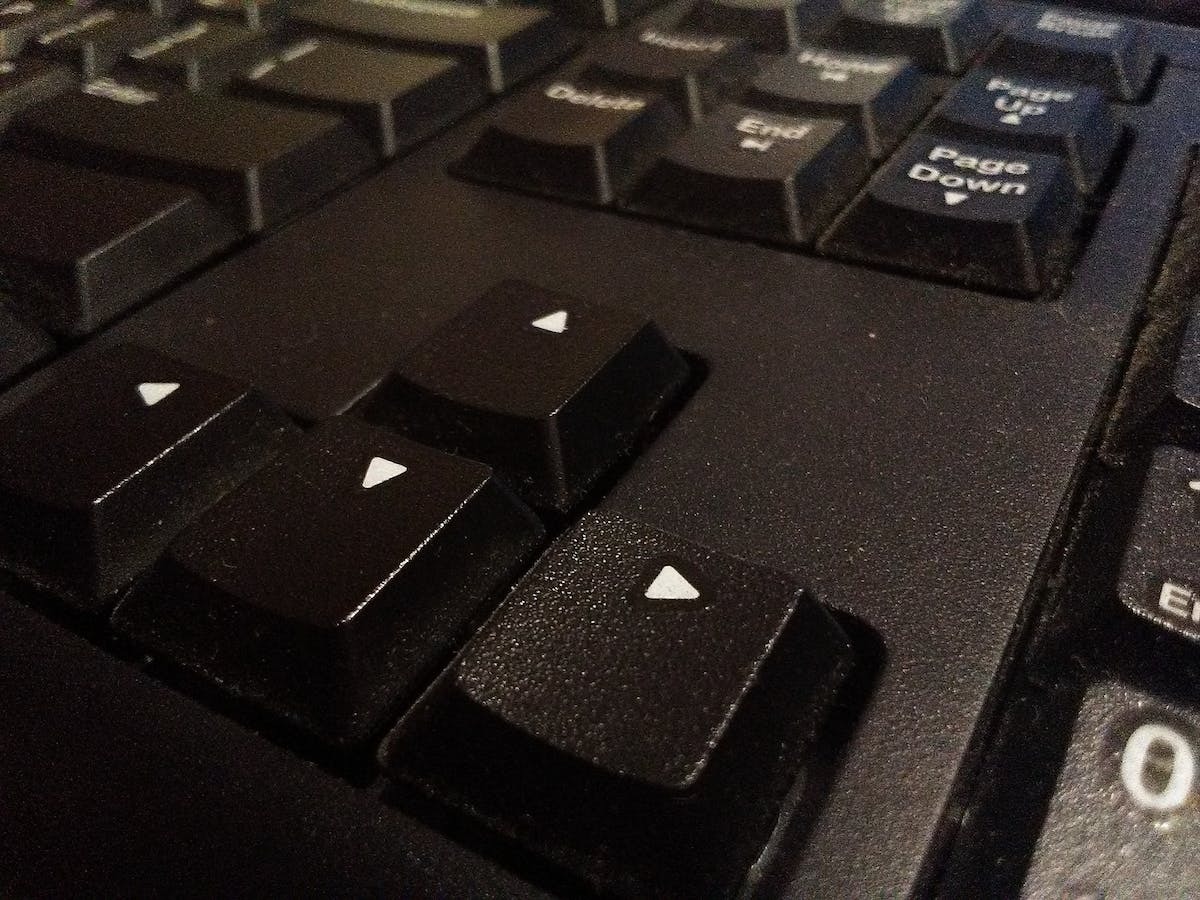
En el universo digital de hoy, cada uno depende profundamente de su teclado para realizar diversas tareas, ya sean personales o profesionales. Problemas como teclas atascadas o la desactivación de ciertas teclas pueden surgir, obstaculizando el flujo normal de sus actividades. Afortunadamente, existen varias soluciones para remediar estos problemas. Ya sea que sea un usuario novato o un técnico experimentado, esta guía práctica le ayudará a restablecer las teclas de su teclado de la manera más simple y efectiva posible. Le proporcionará pasos detallados para resolver estos problemas comunes del teclado.
Mi teclado está defectuoso: ¿qué soluciones?
Algunos incidentes pueden a veces impedirnos usar nuestra computadora de manera óptima. Entre ellos, el dysfuncionamiento de las teclas del teclado es sin duda uno de los más frustrantes. Existe una solución que ha demostrado ser efectiva: restablecer el teclado de la computadora.
Restablecer el teclado puede resolver diversos problemas como teclas pegajosas, letras o números ingresados incorrectamente o incluso un desfase entre la pulsación y la visualización en pantalla. Para proceder, se requieren varios pasos.
Primero, verifique si todas sus conexiones están correctamente enchufadas, especialmente las que están conectadas al puerto USB donde se conecta su teclado. A veces, un simple reconector es suficiente para resolver el problema.
Si esta primera medida no da ningún resultado positivo, puede pasar a la siguiente fase que consiste efectivamente en restablecer el teclado de su computadora. En este caso, vaya al ‘Panel de control’ y luego seleccione ‘Hardware y sonido’. Luego haga clic en ‘Dispositivos e impresoras’, localice su teclado en la lista presentada, haga clic derecho y elija ‘propiedades’. Haga clic en ‘configuración predeterminada’ para realizar el restablecimiento propiamente dicho.
Espere unos momentos mientras su sistema procesa este comando; una vez terminado, reinicie su máquina para garantizar que todos los cambios sean bien tomados en cuenta por el sistema operativo.
Sin embargo, hay que tener en cuenta que tal maniobra no siempre es suficiente cuando el teclado presenta disfunciones más severas. Por ejemplo, si algunas teclas están físicamente dañadas o si se ha derramado un líquido sobre el teclado, será necesario considerar otras soluciones como la limpieza profunda del hardware o incluso su reemplazo.
Debe tomar todas las medidas preventivas posibles para evitar este tipo de inconvenientes. Un mantenimiento regular y meticuloso de su teclado le permitirá evitar la acumulación de polvo y otros residuos que pueden perjudicar su buen funcionamiento. También se recomienda un uso cuidadoso, por ejemplo, evitando el uso del teclado con manos húmedas o grasientas.
Cuando se enfrenta a un problema con las teclas de su teclado, tenga en cuenta que la solución puede ser tan simple como restablecer el teclado de la computadora. Es una operación rápida y efectiva que no requiere ninguna habilidad técnica particular, pero que podría salvar su día.
Causas posibles de teclas defectuosas
Cuando encontramos problemas con las teclas de nuestro teclado, es importante entender las causas posibles que pueden estar detrás de estos disfuncionamientos. Al identificar la fuente del problema, se vuelve más fácil adoptar la solución apropiada.
Una de las principales razones por las que algunas teclas pueden no funcionar correctamente es simplemente el desgaste natural del teclado. Con el tiempo y con un uso intensivo, los componentes internos pueden sufrir un deterioro que afecta su buen funcionamiento. Los resortes o membranas debajo de cada tecla pueden debilitarse o deformarse, lo que provoca un mal contacto entre la tecla y el circuito eléctrico.
Otro factor a tener en cuenta es la presencia de polvo, suciedad o incluso alimentos derramados sobre el teclado.
Restablecer las teclas del teclado: pasos a seguir
Limpie el teclado: Comience por desconectar el teclado de la computadora. Voltéelo suavemente y agítelo ligeramente para eliminar cualquier suciedad o polvo que pueda estar atrapado entre las teclas. Luego, use un bote de aire comprimido para soplar debajo de cada tecla y eliminar las partículas restantes. También puede usar un hisopo de algodón empapado en alcohol isopropílico para limpiar suavemente la superficie de las teclas.
Verifique las conexiones: Asegúrese de que todas las conexiones del teclado estén correctamente enchufadas a la unidad central de su computadora. Desenchufe y vuelva a enchufar cuidadosamente todos los cables para asegurarse de que estén bien ajustados.
Actualice los controladores del teclado: A veces, los problemas con ciertas teclas pueden resolverse simplemente actualizando los controladores del teclado en su computadora. Consulte el sitio web del fabricante de su computadora o busque en línea la última versión de los controladores apropiados para su modelo específico.
Consejos para evitar problemas recurrentes de teclas
Calibre las teclas: A veces, algunas teclas pueden estar desactivadas o tener una sensibilidad diferente. Para remediar esto, es posible calibrar las teclas del teclado. Antes de comenzar este proceso, asegúrese de haber instalado el software proporcionado por el fabricante del teclado. Una vez instalado, ábralo y siga las instrucciones para calibrar cada tecla individualmente.
Verifique los ajustes regionales: Los problemas relacionados con las teclas del teclado también pueden ser causados por ajustes regionales incorrectos en su computadora. Asegúrese de que el idioma y/o la disposición del teclado estén correctamente configurados en los ajustes del sistema. Si es necesario, modifique estos ajustes según sus preferencias para asegurar una compatibilidad óptima entre su teclado y su sistema operativo.
Utilice una herramienta de diagnóstico: Algunos fabricantes ofrecen herramientas específicas para diagnosticar y resolver problemas relacionados con el teclado. Estas herramientas suelen estar disponibles para descargar de forma gratuita desde su sitio web oficial. Descargue la herramienta correspondiente a su modelo de teclado y ejecútela para realizar un diagnóstico completo del hardware, así como sugerencias de soluciones adaptadas a su situación.
Contacte al soporte técnico: Si después de haber probado todos estos consejos sigue teniendo problemas persistentes con las teclas de su teclado, puede ser prudente contactar directamente al soporte técnico del fabricante o al de la computadora en la que utiliza el teclado en cuestión. Ellos podrán examinar más a fondo la situación y proporcionarle una asistencia personalizada para resolver el problema.
Siguiendo estos consejos simples, debería poder restablecer las teclas de su teclado y devolverlas a un estado de funcionamiento óptimo. No olvide adoptar gestos preventivos, como limpiar regularmente su teclado para evitar la acumulación de polvo y mantener así su rendimiento a largo plazo.
Alternativas si el restablecimiento no funciona
En algunos casos, a pesar de todos los esfuerzos realizados para restablecer las teclas del teclado, puede que no logre resolver el problema. ¡No se desanime! Aún existen algunas alternativas que puede intentar antes de considerar la compra de un nuevo teclado.
Verifique si su teclado es compatible con su sistema operativo. A veces, un teclado que funcionaba perfectamente en una versión anterior de Windows puede tener problemas de compatibilidad con una actualización más reciente del sistema. En este caso, consulte el sitio web del fabricante para descargar e instalar los últimos controladores o software compatibles con su sistema operativo.
Si esto aún no resuelve el problema, intente usar otro puerto USB para conectar su teclado a su computadora. Los puertos USB pueden a veces estar dañados o presentar problemas de conexión que afectan el buen funcionamiento del dispositivo. Simplemente cambiando de puerto USB, podría remediar el mal funcionamiento de las teclas.
Otra alternativa consiste en usar un adaptador USB a PS/2. Algunos modelos antiguos de teclados están diseñados para ser utilizados a través de un conector PS/2 en lugar de usar la tecnología USB moderna. Si este es el caso de su teclado y no funciona correctamente cuando está conectado directamente por USB, intente usar un adaptador para convertir la conexión a PS/2.
Si ninguna de las soluciones mencionadas anteriormente ha funcionado y realmente necesita usar su teclado, puede considerar la compra de un teclado externo. Hay muchos modelos en el mercado, con diferentes características y rangos de precios. Asegúrese de elegir un teclado que se ajuste a sus necesidades y presupuesto.
Si el restablecimiento de las teclas del teclado no da los resultados esperados, no se desanime. Las alternativas mencionadas anteriormente pueden ayudarle a encontrar una solución alternativa para seguir utilizando su computadora sin ser molestado por teclas defectuosas.
Cuidar su teclado para una mejor durabilidad
Es primordial cuidar de su teclado para asegurar una mejor durabilidad y evitar problemas relacionados con teclas defectuosas. Aquí hay algunos consejos simples para preservar su teclado en las mejores condiciones:
Asegúrese de mantener su teclado limpio desempolvándolo regularmente. Use un paño suave y seco para eliminar la suciedad que se ha acumulado entre las teclas. Evite usar productos químicos agresivos que puedan dañar la superficie del teclado.
Intente limitar la exposición del teclado a la humedad. Los líquidos derramados pueden causar daños irreparables a los circuitos internos del teclado. En caso de un desastre inminente, desconecte inmediatamente el dispositivo y séquelo con cuidado.
Evite comer o beber frente a su computadora mientras usa el teclado. Las migas de comida y los líquidos pueden infiltrarse fácilmente bajo las teclas y perturbar su mecanismo.