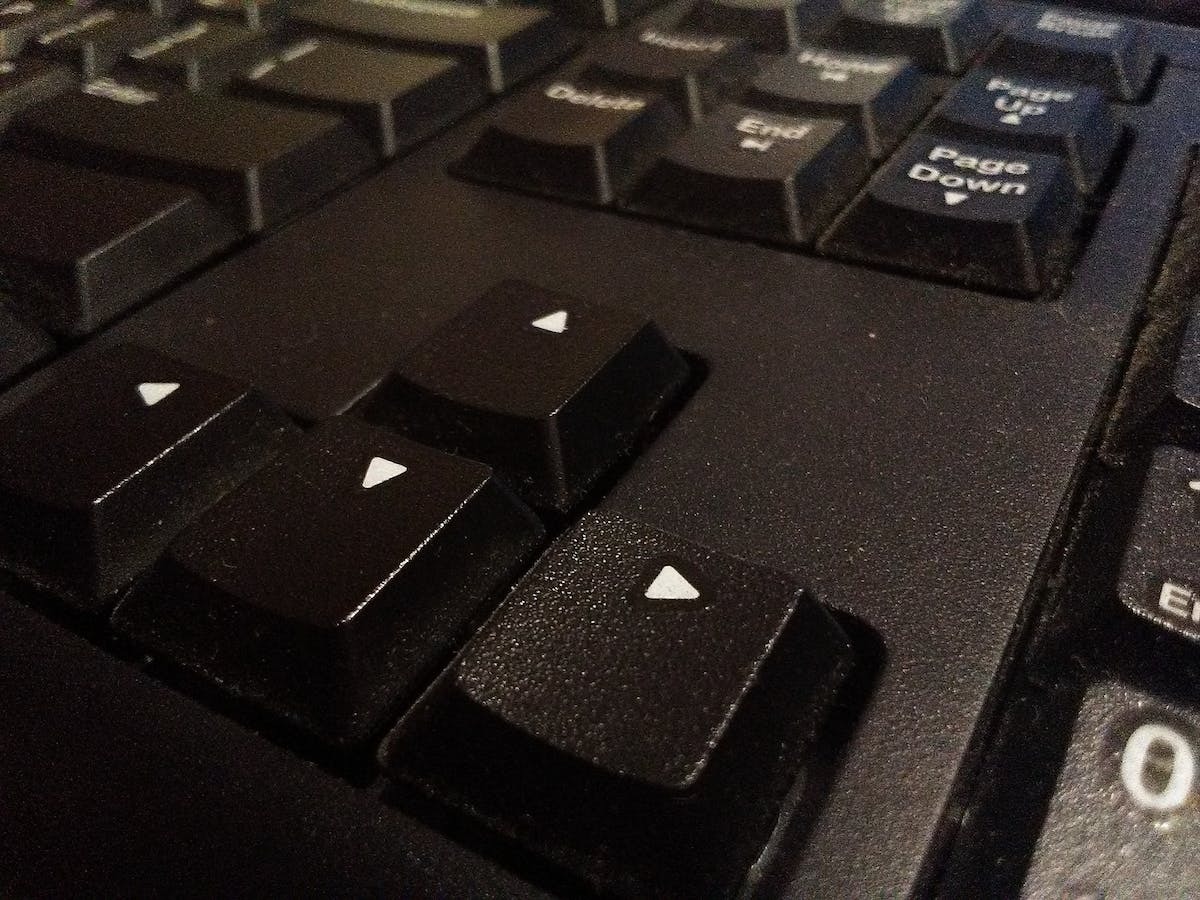
Im digitalen Universum von heute ist jeder tiefgehend auf seine Tastatur angewiesen, um verschiedene Aufgaben auszuführen, sei es privat oder beruflich. Probleme wie blockierte Tasten oder das Deaktivieren bestimmter Tasten können auftreten und den normalen Fluss Ihrer Aktivitäten behindern. Glücklicherweise gibt es mehrere Lösungen, um diese Probleme zu beheben. Egal, ob Sie ein neuer Benutzer oder ein erfahrener Techniker sind, dieser praktische Leitfaden hilft Ihnen, die Tasten Ihrer Tastatur so einfach und effektiv wie möglich zurückzusetzen. Er bietet Ihnen detaillierte Schritte zur Lösung dieser häufigen Tastaturprobleme.
Meine Tastatur ist defekt: welche Lösungen
Einige Vorfälle können uns manchmal daran hindern, unseren Computer optimal zu nutzen. Unter ihnen ist das Fehlverhalten der Tastaturtasten wohl eines der frustrierendsten. Es gibt eine bewährte Lösung: die Tastatur des Computers zurückzusetzen.
Das Zurücksetzen der Tastatur kann verschiedene Probleme lösen, wie klemmende Tasten, falsch eingegebene Buchstaben oder Zahlen oder sogar eine Verzögerung zwischen Eingabe und Anzeige auf dem Bildschirm. Um dies durchzuführen, sind mehrere Schritte erforderlich.
Überprüfen Sie zunächst, ob alle Ihre Verbindungen richtig angeschlossen sind, insbesondere die, die an den USB-Port angeschlossen sind, an den Ihre Tastatur angeschlossen ist. Manchmal reicht ein einfaches Wiederanstecken aus, um das Problem zu lösen.
Wenn diese erste Maßnahme keine überzeugenden Ergebnisse liefert, können Sie zur nächsten Phase übergehen, die tatsächlich das Zurücksetzen der Tastatur Ihres Computers umfasst. In diesem Fall gehen Sie zu ‘Systemsteuerung’ und wählen Sie dann ‘Hardware und Sound’. Klicken Sie anschließend auf ‘Geräte und Drucker’, suchen Sie Ihre Tastatur in der angezeigten Liste, klicken Sie mit der rechten Maustaste darauf und wählen Sie ‘Eigenschaften’. Klicken Sie auf ‘Standardeinstellungen’, um das eigentliche Zurücksetzen durchzuführen.
Warten Sie einen Moment, während Ihr System diesen Befehl verarbeitet; sobald dies abgeschlossen ist, starten Sie Ihren Computer neu, um sicherzustellen, dass alle Änderungen vom Betriebssystem berücksichtigt werden.
Es ist jedoch zu beachten, dass eine solche Maßnahme nicht immer ausreicht, wenn die Tastatur schwerwiegendere Fehlfunktionen aufweist. Wenn beispielsweise einige Tasten physisch beschädigt sind oder Flüssigkeit auf die Tastatur verschüttet wurde, sollten Sie andere Lösungen in Betracht ziehen, wie eine gründliche Reinigung der Hardware oder sogar deren Austausch.
Sie sollten alle möglichen Vorsichtsmaßnahmen treffen, um solche Unannehmlichkeiten zu vermeiden. Eine regelmäßige und sorgfältige Wartung Ihrer Tastatur hilft Ihnen, die Ansammlung von Staub und anderen Rückständen zu vermeiden, die ihre ordnungsgemäße Funktion beeinträchtigen können. Auch eine sorgfältige Nutzung wird empfohlen, beispielsweise indem Sie die Tastatur nicht mit feuchten oder fettigen Händen verwenden.
Wenn Sie mit einem Problem bei den Tasten Ihrer Tastatur konfrontiert sind, denken Sie daran, dass die Lösung so einfach sein kann wie das Zurücksetzen der Tastatur des Computers. Es ist ein schneller und effektiver Vorgang, der keine besonderen technischen Fähigkeiten erfordert, aber Ihren Tag retten könnte.
Mögliche Ursachen für defekte Tasten
Wenn wir Probleme mit den Tasten unserer Tastatur haben, ist es wichtig, die möglichen Ursachen zu verstehen, die für diese Fehlfunktionen verantwortlich sein können. Indem wir die Quelle des Problems identifizieren, wird es einfacher, die richtige Lösung zu finden.
Ein Hauptgrund, warum einige Tasten möglicherweise nicht richtig funktionieren, ist einfach die natürliche Abnutzung der Tastatur. Im Laufe der Zeit und bei intensiver Nutzung können die internen Komponenten eine Verschlechterung erfahren, die ihre ordnungsgemäße Funktion beeinträchtigt. Die Federn oder Membranen unter jeder Taste können schwächer werden oder sich verformen, was zu einem schlechten Kontakt zwischen der Taste und dem elektrischen Schaltkreis führt.
Ein weiterer Faktor, den man berücksichtigen sollte, ist die Präsenz von Staub, Schmutz oder sogar verschütteten Lebensmitteln auf der Tastatur.
Tasten der Tastatur zurücksetzen: Schritte
Reinigen Sie die Tastatur: Beginnen Sie damit, die Tastatur vom Computer zu trennen. Drehen Sie sie vorsichtig um und schütteln Sie sie leicht, um Schmutz oder Staub zu entfernen, der zwischen den Tasten feststecken könnte. Verwenden Sie dann eine Druckluftdose, um unter jeder Taste zu blasen und verbleibende Partikel zu entfernen. Sie können auch ein mit Isopropylalkohol getränktes Wattestäbchen verwenden, um die Oberfläche der Tasten sanft zu reinigen.
Überprüfen Sie die Verbindungen: Stellen Sie sicher, dass alle Verbindungen der Tastatur korrekt an das Gehäuse Ihres Computers angeschlossen sind. Trennen Sie alle Kabel vorsichtig und stecken Sie sie wieder ein, um sicherzustellen, dass sie richtig sitzen.
Aktualisieren Sie die Treiber der Tastatur: Manchmal können Probleme mit bestimmten Tasten einfach durch das Aktualisieren der Treiber der Tastatur auf Ihrem Computer behoben werden. Besuchen Sie die Website des Herstellers Ihres Computers oder suchen Sie online nach der neuesten Version der Treiber, die mit Ihrem spezifischen Modell kompatibel sind.
Tipps zur Vermeidung wiederkehrender Tastenprobleme
Kalibrieren Sie die Tasten: Manchmal können bestimmte Tasten deaktiviert sein oder eine andere Empfindlichkeit aufweisen. Um dies zu beheben, können Sie die Tasten der Tastatur kalibrieren. Stellen Sie sicher, dass Sie die Software des Herstellers der Tastatur installiert haben, bevor Sie mit diesem Prozess beginnen. Sobald sie installiert ist, öffnen Sie sie und folgen Sie den Anweisungen, um jede Taste einzeln zu kalibrieren.
Überprüfen Sie die Regionaleinstellungen: Probleme mit den Tasten der Tastatur können auch durch falsche Regionaleinstellungen auf Ihrem Computer verursacht werden. Stellen Sie sicher, dass die Sprache und/oder das Layout der Tastatur in den Systemeinstellungen korrekt konfiguriert sind. Ändern Sie diese Einstellungen gegebenenfalls entsprechend Ihren Vorlieben, um eine optimale Kompatibilität zwischen Ihrer Tastatur und Ihrem Betriebssystem zu gewährleisten.
Verwenden Sie ein Diagnosetool: Einige Hersteller bieten spezielle Tools an, um Probleme mit der Tastatur zu diagnostizieren und zu beheben. Diese Tools sind oft kostenlos von ihrer offiziellen Website herunterladbar. Laden Sie das Tool für Ihr Tastaturmodell herunter und führen Sie es aus, um eine vollständige Diagnose der Hardware sowie Lösungsvorschläge zu erhalten, die auf Ihre Situation zugeschnitten sind.
Kontaktieren Sie den Technischen Support: Wenn Sie nach dem Ausprobieren all dieser Tipps weiterhin anhaltende Probleme mit den Tasten Ihrer Tastatur haben, kann es sinnvoll sein, sich direkt an den Technischen Support des Herstellers oder den des Computers zu wenden, an dem Sie die betreffende Tastatur verwenden. Sie können die Situation genauer untersuchen und Ihnen eine individuelle Unterstützung zur Lösung des Problems bieten.
Wenn Sie diese einfachen Tipps befolgen, sollten Sie in der Lage sein, die Tasten Ihrer Tastatur zurückzusetzen und sie wieder in einen optimalen Betriebszustand zu versetzen. Vergessen Sie nicht, präventive Maßnahmen zu ergreifen, wie Ihre Tastatur regelmäßig zu reinigen, um die Ansammlung von Staub zu vermeiden und so ihre langfristige Leistung zu erhalten.
Alternativen, wenn das Zurücksetzen nicht funktioniert
In einigen Fällen, trotz aller Bemühungen, die Tasten der Tastatur zurückzusetzen, kann es sein, dass Sie das Problem nicht lösen können. Lassen Sie sich nicht entmutigen! Es gibt noch einige Alternativen, die Sie ausprobieren können, bevor Sie den Kauf einer neuen Tastatur in Betracht ziehen.
Überprüfen Sie, ob Ihre Tastatur mit Ihrem Betriebssystem kompatibel ist. Manchmal kann eine Tastatur, die unter einer früheren Version von Windows einwandfrei funktionierte, Kompatibilitätsprobleme mit einem neueren Update des Systems haben. In diesem Fall besuchen Sie die Website des Herstellers, um die neuesten Treiber oder Software herunterzuladen und zu installieren, die mit Ihrem Betriebssystem kompatibel sind.
Wenn das Problem weiterhin besteht, versuchen Sie, einen anderen USB-Port zu verwenden, um Ihre Tastatur mit Ihrem Computer zu verbinden. USB-Ports können manchmal beschädigt sein oder Verbindungsprobleme aufweisen, die die ordnungsgemäße Funktion des Geräts beeinträchtigen. Durch einfaches Wechseln des USB-Ports könnten Sie das Fehlverhalten der Tasten beheben.
Eine weitere Alternative besteht darin, einen USB-zu-PS/2-Adapter zu verwenden. Einige ältere Modelle von Tastaturen sind dafür ausgelegt, über einen PS/2-Anschluss anstelle der modernen USB-Technologie verwendet zu werden. Wenn dies bei Ihrer Tastatur der Fall ist und sie nicht richtig funktioniert, wenn sie direkt über USB angeschlossen ist, versuchen Sie, einen Adapter zu verwenden, um die Verbindung auf PS/2 umzuwandeln.
Wenn keine der zuvor genannten Lösungen funktioniert hat und Sie wirklich Ihre Tastatur verwenden müssen, können Sie den Kauf einer externen Tastatur in Betracht ziehen. Es gibt viele Modelle auf dem Markt, mit unterschiedlichen Funktionen und Preisklassen. Stellen Sie sicher, dass Sie eine Tastatur wählen, die Ihren Bedürfnissen und Ihrem Budget entspricht.
Wenn das Zurücksetzen der Tasten der Tastatur nicht die gewünschten Ergebnisse liefert, sollten Sie sich nicht entmutigen lassen. Die oben genannten Alternativen können Ihnen helfen, eine alternative Lösung zu finden, um Ihren Computer weiterhin zu nutzen, ohne durch defekte Tasten gestört zu werden.
Die Tastatur pflegen für eine bessere Haltbarkeit
Es ist wichtig, sich um seine Tastatur zu kümmern, um eine bessere Haltbarkeit zu gewährleisten und Probleme mit defekten Tasten zu vermeiden. Hier sind einige einfache Tipps, um Ihre Tastatur in den besten Bedingungen zu erhalten:
Achten Sie darauf, Ihre Tastatur sauber zu halten, indem Sie sie regelmäßig abstauben. Verwenden Sie ein weiches, trockenes Tuch, um den Schmutz zu entfernen, der sich zwischen den Tasten angesammelt hat. Vermeiden Sie die Verwendung von aggressiven Chemikalien, die die Oberfläche der Tastatur beschädigen könnten.
Versuchen Sie, die Exposition der Tastatur gegenüber Feuchtigkeit zu begrenzen. Verschüttete Flüssigkeiten können irreparable Schäden an den internen Schaltkreisen der Tastatur verursachen. Im Falle einer drohenden Katastrophe trennen Sie sofort das Gerät und wischen Sie es vorsichtig ab.
Vermeiden Sie es, während der Nutzung der Tastatur vor Ihrem Computer zu essen oder zu trinken. Essenskrümel und Flüssigkeiten können leicht unter die Tasten gelangen und deren Mechanismus stören.