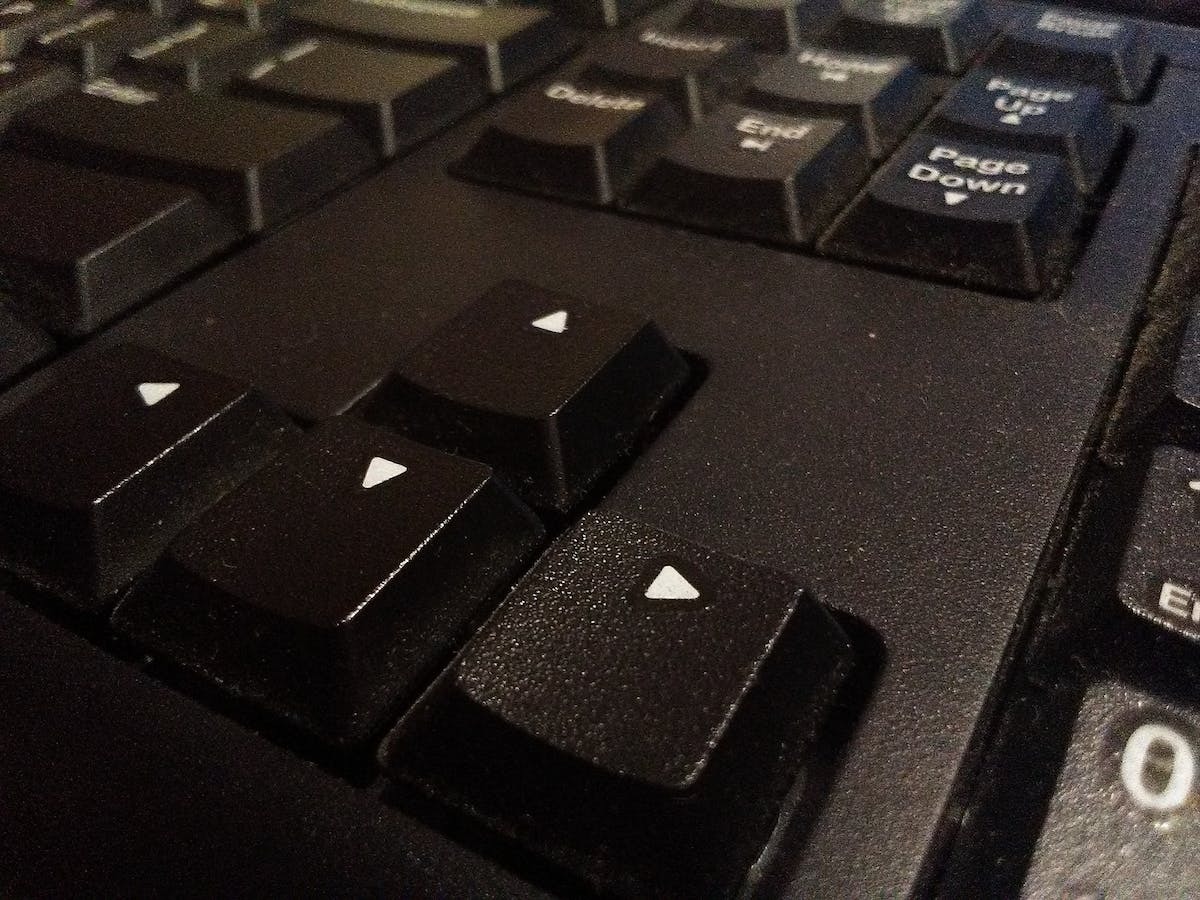
Nell’universo digitale di oggi, ognuno dipende profondamente dalla propria tastiera per eseguire vari compiti, siano essi personali o professionali. Problemi come tasti bloccati o la disattivazione di alcuni tasti possono verificarsi, ostacolando il normale flusso delle vostre attività. Fortunatamente, esistono diverse soluzioni per rimediare a questi problemi. Che siate un utente alle prime armi o un tecnico esperto, questa guida pratica vi aiuterà a ripristinare i tasti della vostra tastiera nel modo più semplice ed efficace possibile. Vi fornirà passaggi dettagliati per risolvere questi problemi comuni della tastiera.
La mia tastiera è difettosa: quali soluzioni
Alcuni incidenti possono a volte impedirci di utilizzare il nostro computer in modo ottimale. Tra questi, il malfunzionamento dei tasti della tastiera è senza dubbio uno dei più frustranti. Esiste una soluzione che ha dimostrato la sua efficacia: ripristinare la tastiera del computer.
Il ripristino della tastiera può risolvere vari problemi come tasti appiccicosi, lettere o numeri inseriti in modo errato o addirittura un ritardo tra la digitazione e la visualizzazione sullo schermo. Per procedere, sono necessari diversi passaggi.
Innanzitutto, verificate se tutte le vostre connessioni sono correttamente collegate, in particolare quelle collegate alla porta USB a cui è collegata la vostra tastiera. A volte, basta un semplice ricollegamento per risolvere il problema.
Se questa prima misura non dà risultati soddisfacenti, potete passare alla fase successiva che consiste effettivamente nel ripristinare la tastiera del vostro computer. In tal caso, andate su ‘Pannello di controllo’ e poi selezionate ‘Hardware e suoni’. Cliccate poi su ‘Dispositivi e stampanti’, localizzate la vostra tastiera nell’elenco presentato e fate clic destro scegliendo ‘proprietà’. Cliccate su ‘impostazioni predefinite’ per effettuare il ripristino vero e proprio.
Attendete qualche istante mentre il vostro sistema elabora questo comando; una volta terminato, riavviate la vostra macchina per garantire che tutte le modifiche siano correttamente recepite dal sistema operativo.
Va notato, tuttavia, che una tale manovra non è sempre sufficiente quando la tastiera presenta malfunzionamenti più gravi. Ad esempio, se alcuni tasti sono fisicamente danneggiati o se un liquido è stato versato sulla tastiera, sarà necessario considerare altre soluzioni come la pulizia approfondita dell’hardware o persino la sua sostituzione.
Dovete prendere tutte le misure preventive possibili per evitare questo tipo di inconveniente. Una manutenzione regolare e meticolosa della vostra tastiera vi permetterà di evitare l’accumulo di polvere e altri residui che possono compromettere il suo buon funzionamento. È anche consigliato un uso accurato, ad esempio evitando di utilizzare la tastiera con mani umide o unte.
Quando vi trovate di fronte a un problema con i tasti della vostra tastiera, tenete a mente che la soluzione potrebbe essere semplice come ripristinare la tastiera del computer. È un’operazione rapida ed efficace che non richiede competenze tecniche particolari, ma che potrebbe davvero salvarvi la giornata.

Cause possibili dei tasti difettosi
Quando si incontrano problemi con i tasti della nostra tastiera, è importante comprendere le cause possibili che possono essere alla base di questi malfunzionamenti. Identificando la fonte del problema, diventa più facile adottare la soluzione appropriata.
Una delle principali ragioni per cui alcuni tasti potrebbero non funzionare correttamente è semplicemente l’usura naturale della tastiera. Col passare del tempo e con un uso intensivo, i componenti interni possono subire un deterioramento che influisce sul loro buon funzionamento. Le molle o membrane sotto ogni tasto possono indebolirsi o deformarsi, causando un cattivo contatto tra il tasto e il circuito elettrico.
Un altro fattore da considerare è la presenza di polvere, sporcizia o persino cibo versato sulla tastiera.
Ripristinare i tasti della tastiera: passaggi da seguire
Pulite la tastiera: Iniziate con disconnettere la tastiera dal computer. Capovolgetela delicatamente e scuotetela leggermente per eliminare tutta la sporcizia o polvere che potrebbe essere incastrata tra i tasti. Utilizzate poi una bomboletta di aria compressa per soffiare sotto ogni tasto ed eliminare le particelle residue. Potete anche utilizzare un cotton fioc imbevuto di alcol isopropilico per pulire delicatamente la superficie dei tasti.
Controllate le connessioni: Assicuratevi che tutte le connessioni della tastiera siano correttamente collegate all’unità centrale del vostro computer. Scollegate e ricollegate con attenzione tutti i cavi per assicurarvi che siano ben inseriti.
Aggiornate i driver della tastiera: A volte, i problemi con alcuni tasti possono essere risolti semplicemente aggiornando i driver della tastiera sul vostro computer. Consultate il sito web del produttore del vostro computer o cercate online l’ultima versione dei driver appropriati per il vostro modello specifico.
Consigli per evitare problemi ricorrenti con i tasti
Calibrate i tasti: A volte, alcuni tasti possono essere disattivati o avere una sensibilità diversa. Per rimediare a ciò, è possibile calibrare i tasti della tastiera. Prima di iniziare questo processo, assicuratevi di aver installato il software fornito dal produttore della tastiera. Una volta installato, apritelo e seguite le istruzioni per calibrare ogni tasto singolarmente.
Controllate le impostazioni locali: I problemi legati ai tasti della tastiera possono anche essere causati da impostazioni locali errate sul vostro computer. Assicuratevi che la lingua e/o la disposizione della tastiera siano correttamente configurate nelle impostazioni di sistema. Se necessario, modificate queste impostazioni in base alle vostre preferenze per garantire una compatibilità ottimale tra la vostra tastiera e il vostro sistema operativo.
Utilizzate uno strumento di diagnostica: Alcuni produttori offrono strumenti specifici per diagnosticare e risolvere i problemi legati alla tastiera. Questi strumenti sono spesso scaricabili gratuitamente dal loro sito web ufficiale. Scaricate lo strumento corrispondente al vostro modello di tastiera ed eseguitelo per effettuare una diagnosi completa dell’hardware e suggerire soluzioni adatte alla vostra situazione.
Contattate il supporto tecnico: Se dopo aver provato tutti questi suggerimenti continuate a riscontrare problemi persistenti con i tasti della vostra tastiera, potrebbe essere utile contattare direttamente il supporto tecnico del produttore o quello del computer su cui utilizzate la tastiera incriminata. Saranno in grado di esaminare più nel dettaglio la situazione e fornirvi un’assistenza personalizzata per risolvere il problema.
Seguendo questi semplici consigli, dovreste essere in grado di ripristinare i tasti della vostra tastiera e riportarli in uno stato di funzionamento ottimale. Non dimenticate di adottare gesti preventivi, come pulire regolarmente la vostra tastiera per evitare l’accumulo di polvere e mantenere così le sue prestazioni a lungo termine.
Alternative se il ripristino non funziona
In alcuni casi, nonostante tutti gli sforzi per ripristinare i tasti della tastiera, potrebbe non essere possibile risolvere il problema. Non scoraggiatevi! Ci sono ancora alcune alternative che potete provare prima di considerare l’acquisto di una nuova tastiera.
Controllate se la vostra tastiera è compatibile con il vostro sistema operativo. A volte, una tastiera che funzionava perfettamente su una versione precedente di Windows può avere problemi di compatibilità con un aggiornamento più recente del sistema. In tal caso, consultate il sito web del produttore per scaricare e installare i driver o software più recenti compatibili con il vostro sistema operativo.
Se questo non risolve ancora il problema, provate a utilizzare un’altra porta USB per collegare la vostra tastiera al computer. Le porte USB possono a volte essere danneggiate o presentare problemi di connessione che influenzano il corretto funzionamento del dispositivo. Cambiando semplicemente porta USB, potreste risolvere il malfunzionamento dei tasti.
Un’altra alternativa consiste nell’utilizzare un adattatore USB a PS/2. Alcuni modelli di tastiere più vecchi sono progettati per essere utilizzati tramite un connettore PS/2 piuttosto che utilizzando la tecnologia USB moderna. Se questo è il caso della vostra tastiera e non funziona correttamente quando è collegata direttamente in USB, provate a utilizzare un adattatore per convertire la connessione in PS/2.
Se nessuna delle soluzioni menzionate in precedenza ha avuto successo e avete davvero bisogno di utilizzare la vostra tastiera, potete considerare l’acquisto di una tastiera esterna. Ce ne sono molti modelli sul mercato, con diverse funzionalità e fasce di prezzo. Assicuratevi di scegliere una tastiera che soddisfi le vostre esigenze e il vostro budget.
Se il ripristino dei tasti della tastiera non dà i risultati sperati, non bisogna scoraggiarsi. Le alternative menzionate sopra possono aiutarvi a trovare una soluzione alternativa per continuare a utilizzare il vostro computer senza essere disturbati da tasti difettosi.
Prendersi cura della propria tastiera per una maggiore durata
È fondamentale prendersi cura della propria tastiera per garantire una maggiore durata e prevenire problemi legati ai tasti difettosi. Ecco alcuni semplici consigli per preservare la vostra tastiera nelle migliori condizioni:
Assicuratevi di mantenere la vostra tastiera pulita, spolverandola regolarmente. Utilizzate un panno morbido e asciutto per rimuovere la sporcizia accumulata tra i tasti. Evitate di utilizzare prodotti chimici aggressivi che potrebbero danneggiare la superficie della tastiera.
Cercate di limitare l’esposizione della tastiera all’umidità. I liquidi versati possono causare danni irreparabili ai circuiti interni della tastiera. In caso di emergenza, scollegate immediatamente il dispositivo e asciugatelo con cura.
Evitate di mangiare o bere davanti al computer mentre utilizzate la tastiera. Le briciole di cibo e i liquidi possono facilmente infiltrarsi sotto i tasti e disturbare il loro meccanismo.